
Nearpod Öğrenci Kullanım Kılavuzu
Not : Bu klavuz sadece öğrencilerin kullandığı panel ile ilgilidir. Öğretmenlerin kullanım klavuzuna linkten erişebilirsiniz. -->> https://www.ozeldersalani.com/nearpod-nedir-nasil-kullanilir
Başlangıç Ekranı
Uygulamaya linkten erişim sağlayabilirsiniz. -->> https://nearpod.com/
Uygulamada iki giriş (Öğretmen-Öğrenci) türü vardır. İlk açıldığında sizden bu giriş türünü yapmanızı ister.
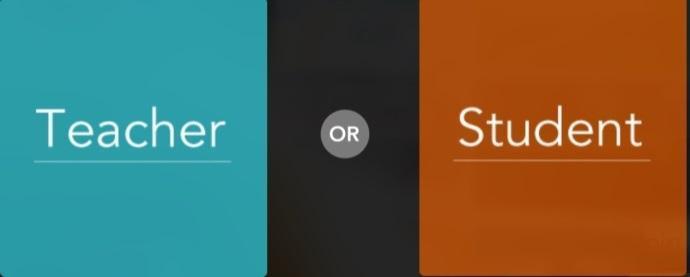
Bu ekrandan Student ‘ı seçiniz.
Oturuma Giriş
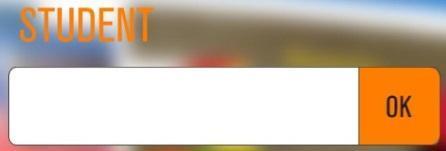
Açılan pencereden STUDENT bölümüne oturumun PIN kodu girerek sağdaki OK butonuna dokununuz.
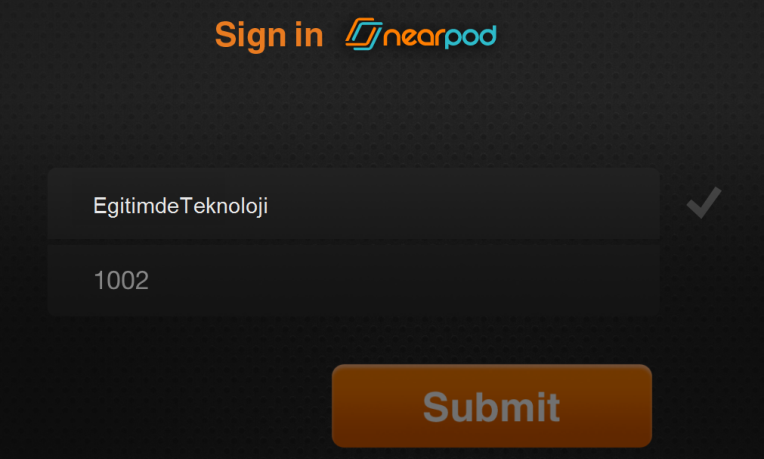
Öğrenci girişi yapıldıktan sonra isim ve numaranın yazıldığı bir ekranla öğrencinin bilgileri istenir. Bu bilgiler öğrencinin sistemde tanımlanması için gereklidir.
Gerekli bilgiler girildikten sonra Submit butonuna basınız.
Öğrenci, öğretmen tarafından gönderilen quiz ve ankete cevap yollayabilir ve çizim yapabilir.
Anket Ekranı

Öğretmenin ekranından, öğrenciyle quiz paylaşması hâlinde, ekranda beliren seçeneklerden seçim yapılarak Submit butonuna dokununuz.
Cevabınız anında öğretmenin iPadinde görüntülenecektir.
Çizim Yapma Ekranı
|
Öğrencinin Ekranı |
Öğretmenin Ekranı |

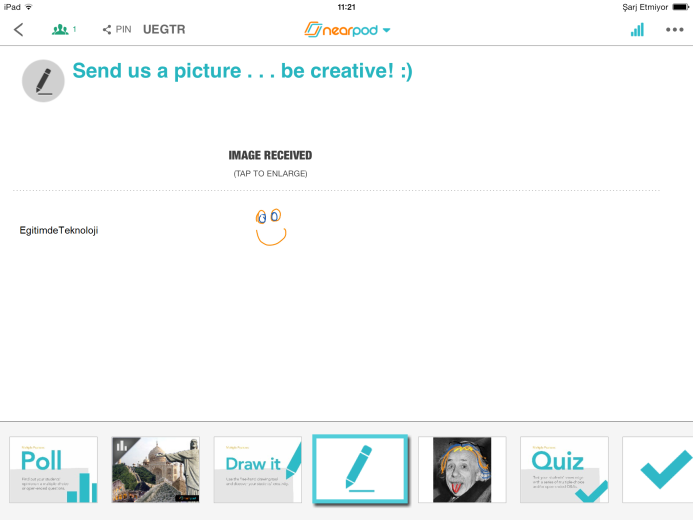
Öğretmen tarafından öğrenciyle paylaşılan çizim ekranında, ekranın altında bulunan çizim araçları kullanılarak resim çiziniz.
Çizim bittikten sonra send butonu ile öğretmene çizimi gönderiniz. Gönderdiğiniz çiziminiz eş zamanlı olarak öğretmeni iPadinde isminizin yanında görüntülenir.
Quiz Ekranı
|
|
Quiz ekranının öğrenci ile paylaşılması ile karşınıza yandaki ekran gelir. Go butonuna dokunarak quize başlayınız. |
|
|
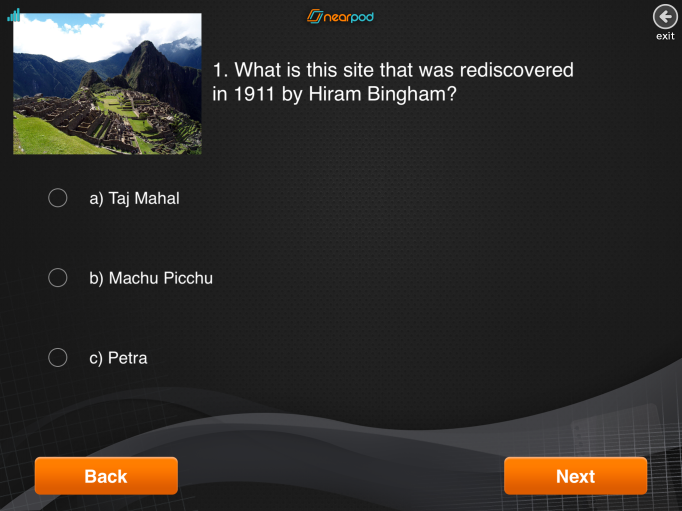
Sorunun cevabını seçeneklerden işaretleyerek Next butonuna dokununuz. İlerideki sorularda istenirse Back butonu ile gerideki sorulara dönülerek cevaplar değiştirilebilir. Sorulara verilen cevaplar, sorunun doğru/yanlış durumu ve kaçıncı soruda olduğu eş zamanlı olarak öğretmenin iPadinde görüntülenir. Ayrıca sınıfın genel durumu da yüzdelik olarak öğretmenin iPadinde görüntülenir.
|
|
|
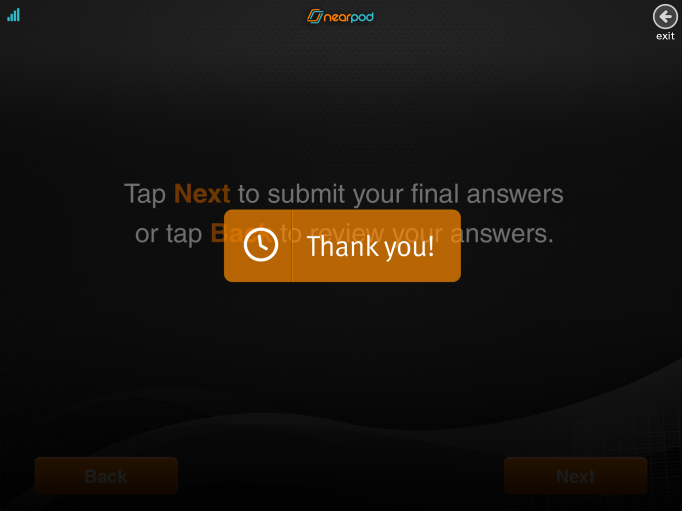
Sorular bittiğinde Next butonu ile quizi bitiriniz. İstendiğinde Exit butonu ile sunumdan ayrılabilirsiniz. |




Görüşlerinizi Bizimle Paylaşın (0)