
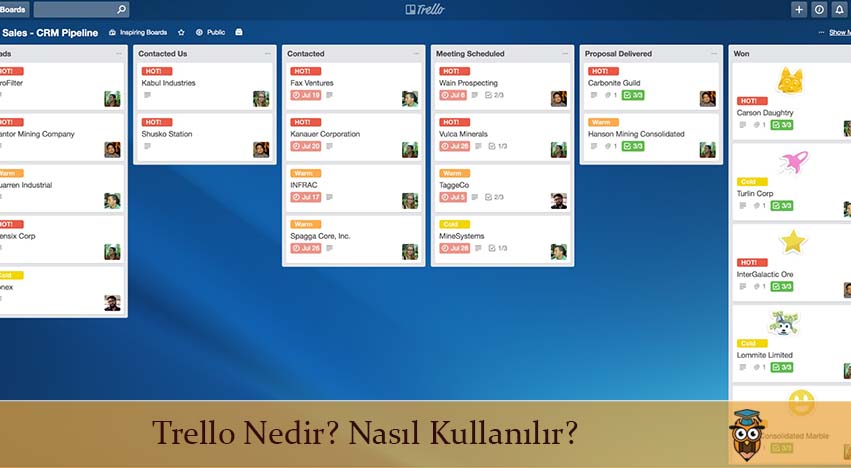
Trello Nedir?
Trello işlerimizi, günlük programlarımızı takip edebileceğimiz ve organize edebileceğimiz bir proje yönetim aracıdır. Yaptığımız çalışmaları, yapacağımız çalışmaları, hedeflerimizi aynı ekranda görebilir ve organize etmenizi sağlamaktadır. Ayrıca görev tanımlaması yaparak birçok kişiyle beraber ortaklaşa çalışma alanı oluşturabilirsiniz.
Trello'nun Eğitimde Kullanımı
Trello uygulaması tüm alanlarda rahatlıkla kullanabilir ve yönetimini sağlayabilirsiniz. Eğitim üzerine kullanmak isteyen öğretmenler öğrencileri ile beraber sistemi kullanıp görev dağılımları yapabilir ve bunun takibini çok rahat sürdürebilir. Onlarca öğrenci ile ortak bir çalışma yapıyorsanız trello sizin için harita bir yönetim aracı olacaktır. Kullanmanızı tavsiye ederim.
Trello Kullanma Kılavuzu
-
Üyelik Alımı
Trello uygulamasını yükledikten sonra Trello uygulamasının ikonuna dokunarak açınız. Açılan sayfa Trellonun açılış sayfasıdır.
Trello çalışmamıza başlamadan önce linkten ilgili uygulamayı açmanızı tavsiye ederiz --
>> https://trello.com/
|
|
Log In düğmesine dokunarak uygulamaya giriş yapabilirsiniz. Sign Up düğmesine dokunarak yeni bir üyelik alımı yapabilirsiniz. ( Trello ile neler yapabileceğinizi görmek için sliderdaki diğer sayfalarda gezebilirsiniz. ) |

|
|
Üyelik alma işlemini tamamlamak için gerekli alanları doldurunuz. Gerekli alanları doldurduktan sonra Sign Up düğmesine dokunarak üyelik alma işlemini tamamlayınız. |

Trello Ana Sayfa
|
|
Uygulamaya giriş yaptıktan sonra açılan sayfadır. Recent Boards bölümünde en son çalıştığınız panolar listelenir. My Boards bölümünde ise oluşturduğunuz panolar görüntülenir. ( Board kelimesi pano anlamına gelir. ) |

Pano Ekleme
Trello uygulamasında yeni bir pano eklemek için Ana sayfanın My Boards bölümündeki Add Board düğmesine dokununuz.
|
|
Üst bölüme yeni panonuzun ismini girin. Alt kısımdaki Private düğmesine dokunarak panonun paylaşım ayarlarını yapın. Private seçeneğini seçerseniz sadece size ve sizin paylaştığınız kişilere görününür. Public seçeneğini seçerseniz panonuz herkese görünür. |

Panoya liste ekleme
|
İlk açılışta pano 3 listeye ayrılmış durumda. Listelerin ismine dokunarak yeni isim verebilirsiniz. Add List düğmesine dokunarak yeni liste ekleyebilirsiniz. |

Listeye Görev Ekleme
Panonuzda listeye görev eklemek için + Add a card düğmesine dokununuz.
|
|
Üst bölüme yapmak istediğiniz görevin adını giriniz. Add düğmesine dokunduğunuz listeye göreviniz eklenmiş olur. “ X “ düğmesine dokunarak görev ekleme işlemini iptal edebilirsiniz. |

Görev Düzenleme
Düzenlemek istediğiniz göreve dokununuz. Açılan sayfada görevlerle ilgili düzenleme yapabilirsiniz.
|
|
Görev ismine dokunarak görev ismini düzenleyebilirsiniz. Açıklama bölümüne görevle ilgili açıklama girebilirsiniz. Görevle ilgili etkinlik, kontrol listesi veya dosya ekleyebilirsiniz. |

Göreve Kontrol Listesi Ekleme
Panonuz üzerinden kontrol listesi eklemek istediğiniz görevi seçiniz. Açılan sayfada sağ alt kısımdaki New Checklist düğmesine dokununuz.
|
Bir göreve kontrol listesi eklenmiş halinin ekran görüntüsü. |
Kontrol listesine yeni bir madde eklemek için Add item düğmesine dokununuz. Maddeyi ekledikten sonra ipadinizin ekran klavyesinden Bitti düğmesine dokununuz. Maddeyi silmek için Düğmesine dokunup Slide to Delete düğmesini soldan sağa sürükleyerek silebilirsiniz. |


Göreve Etkinlik Ekleme
Panonuz üzerinden etkinlik eklemek istediğiniz görevi seçiniz.
|
|
Görevle ilgili etkinlikler listelenir. Görevle ilgili yorum eklemek için Tap to add a comment bölümüne dokununuz. Yorumunuzu yazdıktan sonra Add düğmesine dokununuz. |

Görev Menüleri
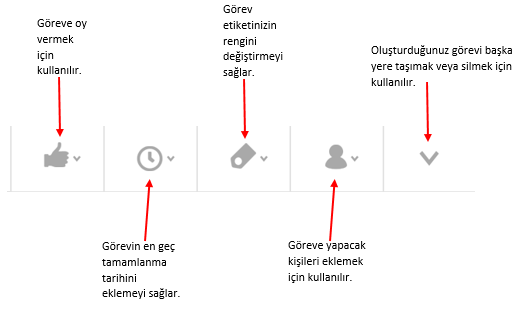
Ana sayfadaki Gizli Menüyü Açma
Gizli menüyü açmak için düğmesine dokunarak gizli menüyü açabilirsiniz.

|
|
Board Settings düğmesine dokunup panonuzla ilgili ayarları yapabilirsiniz. Archived Items bölümünde arşive konulan maddeleri ve listeleri görebilirsiniz. Members bölümünde panoya kayıtlı olan kullanıcılar görünmektedir. Add Members düğmesine dokunarak panonuza çalışma arkadaşları ekleyebilirsiniz. Activity bölümünde panonuzla ilgili etkinlik kayıtları tutulmaktadır. |

Pano Ayarlarının Yapılması
Gizli Menü üzerinde Board Settingse dokunarak panonuzla ilgili ayarları yapabilirsiniz.
|
|
Name bölümünde pano ismini değiştirebilirsiniz. Background bölümünden panonuzun arkaplan rengini değiştirebilirsiniz. Visibility bölümünden panonuzun herkese açık veya kişilere özel olarak ayarlayabilirsiniz. Yorum yapma, oy verme, kişi ekleme ayarlarını değştirebilirsiniz. Self join bölümünden kişinin panoya kendisinin dahil olup olamayacağı ayarlanır. |



Görüşlerinizi Bizimle Paylaşın (2)